
Introdução
Você já sentiu aquela frustração de ligar o computador e ter que esperar uma eternidade para ele carregar? Ou, pior ainda, quando abre vários programas e tudo começa a travar, transformando sua produtividade em um teste de paciência? Se a resposta for sim, você não está sozinho. Milhões de usuários enfrentam essa dor diariamente, e a boa notícia é que existe uma solução simples e poderosa para transformar sua experiência: um SSD ou NVMe. Prepare-se para descobrir como esses pequenos gigantes podem revolucionar a velocidade do seu PC e como você pode escolher e instalar o ideal, sem complicação.
A Revolução da Velocidade: SSD vs. NVMe
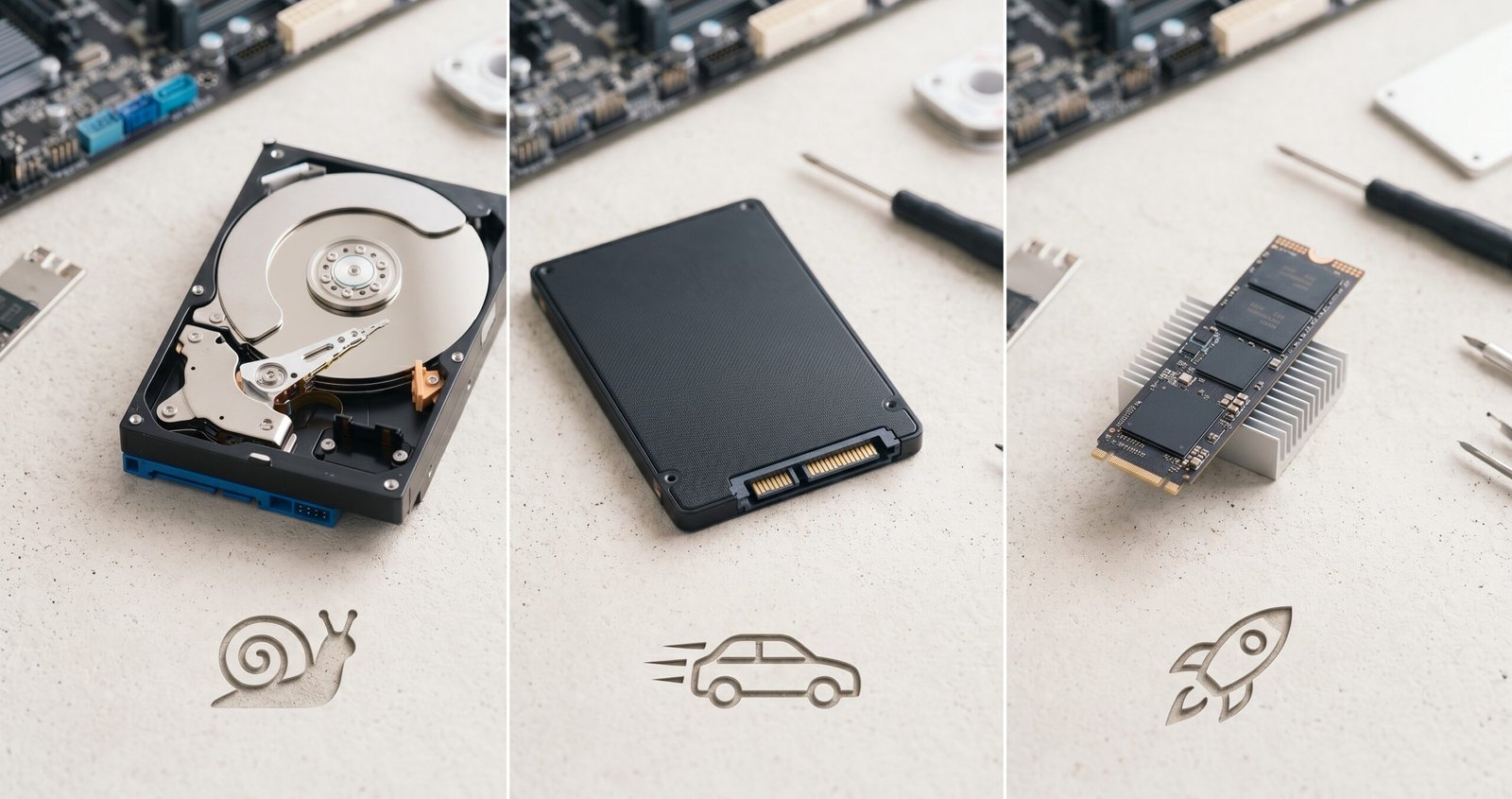
Para entender como turbinar seu PC, é crucial conhecer as estrelas do show: o SSD (Solid State Drive) e o NVMe (Non-Volatile Memory Express). Ambos são tecnologias de armazenamento que substituem os antigos HDDs (Hard Disk Drives), mas com uma diferença fundamental: não possuem partes móveis. Isso significa que são muito mais rápidos, silenciosos e resistentes.
SSD: O Salto Inicial na Performance
Os SSDs SATA são a porta de entrada para a velocidade. Eles se conectam à sua placa-mãe através da interface SATA, a mesma usada pelos HDDs tradicionais. Embora sejam significativamente mais rápidos que os HDDs, sua velocidade é limitada pela própria interface SATA.
NVMe: A Velocidade Extrema para Quem Busca o Máximo
Os NVMe, por outro lado, utilizam a interface PCIe (Peripheral Component Interconnect Express), a mesma usada por placas de vídeo de alta performance. Isso permite que atinjam velocidades de leitura e escrita muitas vezes superiores às dos SSDs SATA, chegando a ser até 7 vezes mais rápidos. Se você é gamer, editor de vídeo ou simplesmente busca o máximo de performance, o NVMe é a escolha ideal.
Como Escolher o SSD ou NVMe Perfeito para Você
A escolha do dispositivo certo depende das suas necessidades e do seu orçamento.
1. Compatibilidade: O Primeiro Passo Essencial
Antes de qualquer coisa, verifique a compatibilidade do seu PC. como melhorar desempenho do pc
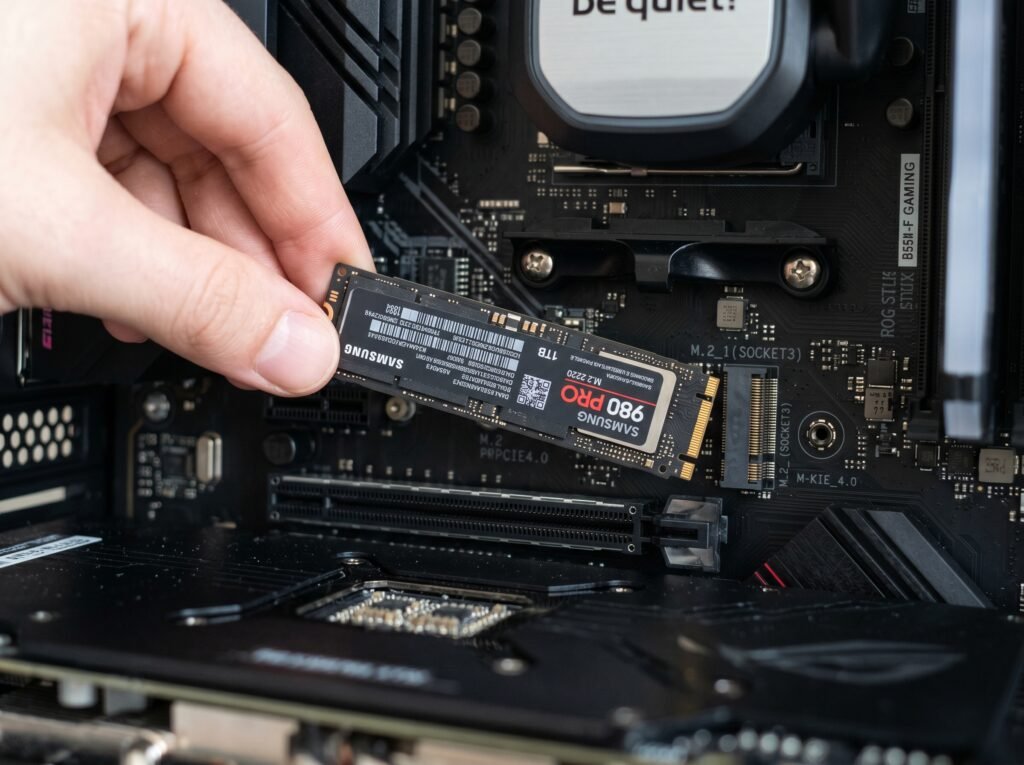
- Placa-mãe: Sua placa-mãe possui slots M.2 para NVMe? Se sim, verifique se são compatíveis com PCIe Gen3 ou Gen4. Para SSDs SATA, praticamente todas as placas-mãe modernas possuem portas SATA.
- Formato: NVMe geralmente vêm no formato M.2 (parecido com um pente de memória RAM). SSDs SATA podem ser de 2.5 polegadas (o tamanho de um HDD de notebook) ou M.2.
2. Capacidade: Quanto Espaço Você Precisa?
Pense no que você armazena.
- 250GB – 500GB: Ideal para o sistema operacional e alguns programas essenciais.
- 1TB ou mais: Se você tem muitos jogos, arquivos grandes ou trabalha com edição de vídeo, uma capacidade maior será necessária. Lembre-se que você pode usar um SSD/NVMe para o sistema e um HDD para armazenamento de arquivos menos acessados.
3. Velocidade: SATA ou NVMe?
- SSD SATA: Ótimo custo-benefício para quem quer um upgrade significativo em relação ao HDD, mas não precisa da velocidade máxima.
- NVMe: Essencial para quem busca o melhor desempenho em jogos, edição de vídeo, renderização ou qualquer tarefa que exija muita leitura e escrita de dados.
4. Preço: O Equilíbrio entre Performance e Orçamento
Os SSDs SATA são mais acessíveis. Os NVMe, especialmente os de alta performance (PCIe Gen4), são mais caros. Defina seu orçamento e encontre o melhor equilíbrio entre preço e desempenho para suas necessidades.
Guia Prático: Instalando Seu Novo SSD ou NVMe
A instalação é mais simples do que parece!
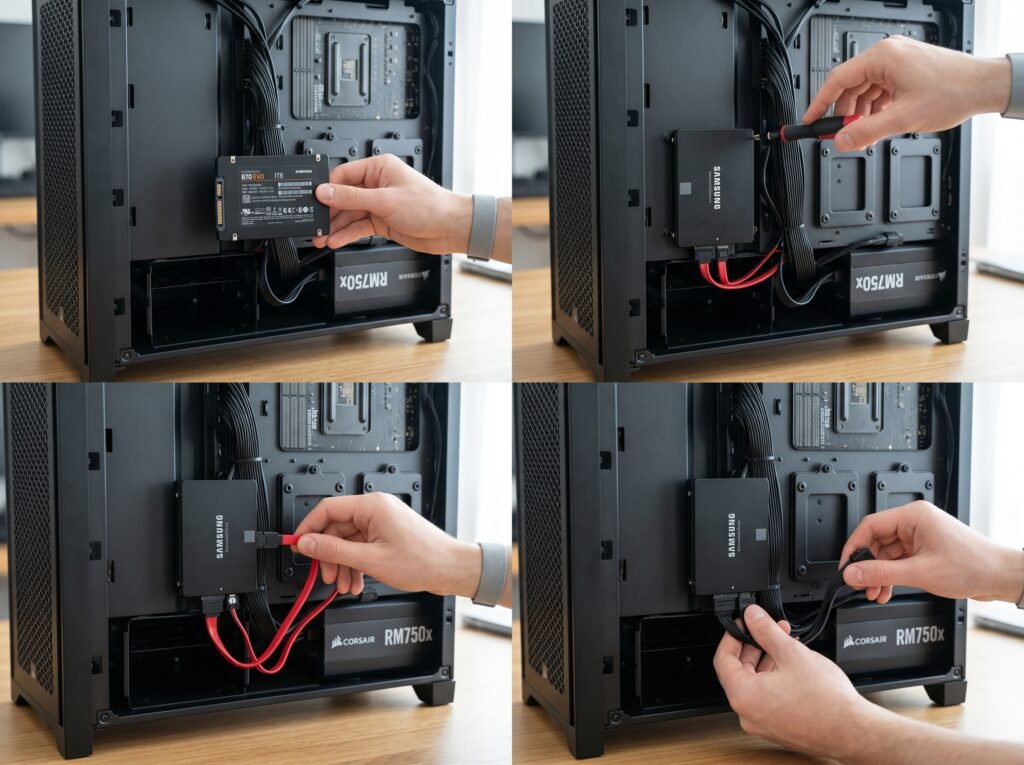
Para SSD SATA (2.5 polegadas):
- Desligue e desconecte: Certifique-se de que o PC esteja completamente desligado e desconectado da tomada.
- Abra o gabinete: Remova a tampa lateral do seu gabinete.
- Localize um compartimento: Encontre um compartimento de 2.5 polegadas disponível. Se não houver, você pode precisar de um adaptador para compartimentos de 3.5 polegadas.
- Conecte os cabos: Conecte o cabo de dados SATA (geralmente vermelho ou preto) do SSD à placa-mãe e o cabo de energia SATA da fonte de alimentação ao SSD.
- Fixe o SSD: Parafusar o SSD no compartimento para que fique firme.
- Feche o gabinete: Recoloque a tampa lateral.
Para NVMe M.2:
- Desligue e desconecte: PC completamente desligado e desconectado.
- Abra o gabinete: Remova a tampa lateral.
- Localize o slot M.2: Encontre o slot M.2 na sua placa-mãe. Ele geralmente é um conector pequeno e horizontal, muitas vezes com um parafuso minúsculo ao lado.
- Insira o NVMe: Insira o NVMe no slot M.2 em um ângulo de 45 graus e empurre-o suavemente até que ele se encaixe.
- Fixe o NVMe: Pressione a outra extremidade do NVMe para baixo e fixe-o com o pequeno parafuso. Algumas placas-mãe possuem um clipe de plástico que dispensa o parafuso.
- Feche o gabinete: Recoloque a tampa lateral.
Pós-Instalação: O Que Fazer Depois
Após a instalação física, você precisará:
- Inicializar o disco: No Windows, vá em “Gerenciamento de Disco”, localize o novo SSD/NVMe, clique com o botão direito e selecione “Inicializar disco”.
- Criar uma partição: Crie uma nova partição e formate-a para que o sistema operacional possa reconhecê-la.
- Instalar o sistema operacional: Para o melhor desempenho, é altamente recomendável instalar o sistema operacional (Windows, Linux, etc.) no seu novo SSD/NVMe. Você pode fazer uma instalação limpa ou clonar seu sistema atual.
- Melhorando Desempenho do Windows
Conclusão
Escolher e instalar um SSD ou NVMe é, sem dúvida, um dos melhores investimentos que você pode fazer para o seu computador. Você não apenas dirá adeus à lentidão, mas também experimentará um aumento drástico na velocidade de inicialização, carregamento de programas e transferência de arquivos. É a diferença entre um carro antigo e um esportivo de última geração. Não espere mais para turbinar seu PC e redescobrir o prazer de usar uma máquina rápida e eficiente.
Pronto para dar o próximo passo e transformar seu PC? Compartilhe nos comentários qual tipo de SSD/NVMe você pretende instalar e quais são suas expectativas de performance! Se este guia te ajudou, não deixe de compartilhar com seus amigos que também sofrem com a lentidão!